
域名解析核心是把域名(如xxx.com) 指向服务器公网 IP,让别人能通过域名访问你的网站 / 服务。下面从准备工作到生效测试,一步不落讲清楚,新手直接照做即可。
一、准备工作
- 有腾讯云账号并完成实名认证(没账号先注册,实名是解析 / 备案的前提)腾讯云。
- 已注册域名(腾讯云买的、其他平台买的都行)。
- 有服务器 / 服务的公网 IP(如腾讯云轻量服务器、CVM 的公网 IP,复制备用)。
二、进入云解析控制台
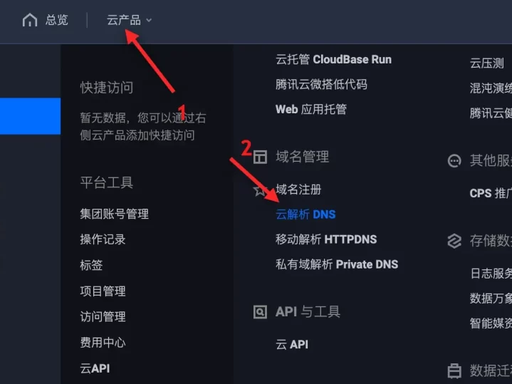
- 登录腾讯云官网 → 点击顶部「控制台」。
- 左侧菜单栏找「云产品」→ 搜索「云解析 DNS」(或直接在控制台搜索框搜 “云解析”)。
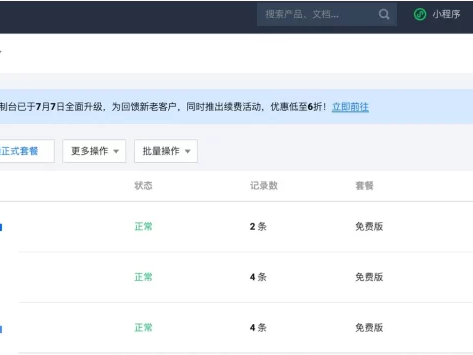
- 进入「云解析 DNS」控制台,看到「我的解析」页面腾讯云。
三、添加域名(域名不在腾讯云也能加)
情况 1:域名是腾讯云注册的
- 系统会自动添加到「我的解析」列表,跳过这步,直接看 “添加解析记录”腾讯云。
情况 2:域名是其他平台(如阿里云、GoDaddy)注册的
- 点击「我的解析」右上角添加域名
腾讯云。
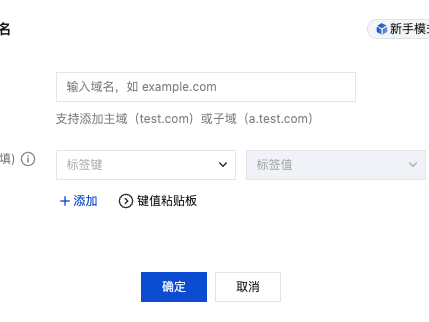
- 输入你的完整主域名(如
abc.com,别填www.abc.com),标签可选填,点「确定」腾讯云。 - 提示 “域名添加成功”,列表里就能看到域名了腾讯云。
四、添加解析记录
选中要解析的域名,点击右侧解析,进入记录管理页。
新手必会:A 记录解析
A 记录 = 把域名指向IPv4 公网 IP,适合绑定服务器。
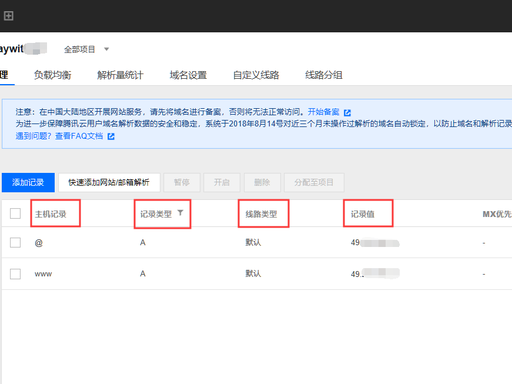
- 点击添加记录(或用「新手快速解析」,手动更灵活)腾讯云。
- 按下面表格填,其余默认(TTL 默认 600,线路默认 “默认”):
| 配置项 | 填写说明(以域名 abc.com 为例) | 示例 |
|---|---|---|
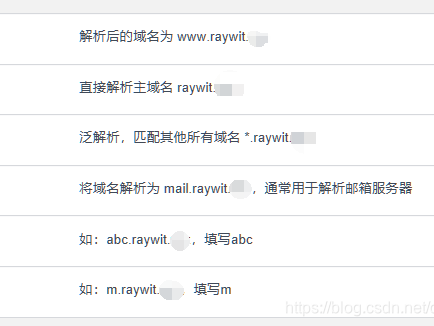
| 主机记录 | 填 www:解析 www.abc.com | www |
| (必填) | 填 @:解析主域名 abc.com | @ |
| 记录类型 | 选 A(最常用) | A |
| 记录值 | 填服务器公网 IP(复制粘贴,别输错) | 123.45.67.89 |
- 点「保存」,一条解析记录就加好了。
- 重复步骤 2-3,同时加 2 条:
www和@(这样abc.com和www.abc.com都能访问)。
常用补充:CNAME 记录(指向另一个域名,如 CDN / 对象存储)
- 主机记录:按需填(如
www)。 - 记录类型:选 CNAME。
- 记录值:填目标域名(如
xxx.cdn.dnsv1.com)。
五、关键:修改域名 DNS(非腾讯云域名必做!)
如果域名是其他平台注册(非腾讯云),必须去原注册商后台,把域名 DNS 改成腾讯云的,否则解析不生效。
- 在腾讯云解析页,查看顶部提示的腾讯云 DNS 地址(一般是
f1g1ns1.dnspod.net、f1g1ns2.dnspod.net)。 - 登录原域名注册商(如阿里云、GoDaddy)→ 找到「域名管理」→「修改 DNS 服务器」。
- 删掉原有 DNS,粘贴腾讯云的 2 个 DNS,保存(生效约 10 分钟 - 24 小时)。
提示:腾讯云注册的域名不用改 DNS,系统默认用腾讯云 DNS,跳过这步。